Configuration Guide
蜻蜓 API 配置教程
本教程会带你完成 CC-Switch 下载、蜻蜓渠道配置、API Key 生成,并说明 Codex 与 Claude Code 两类渠道的填写方式。
Step 1
下载并安装 CC-Switch
先下载 CC-Switch,再根据系统选择安装包或压缩包。安装完成后保持工具可正常打开。
-
访问下载页面
打开 CC-Switch v3.14.1 发布页 ,在 Assets 区域选择与你电脑系统匹配的版本。
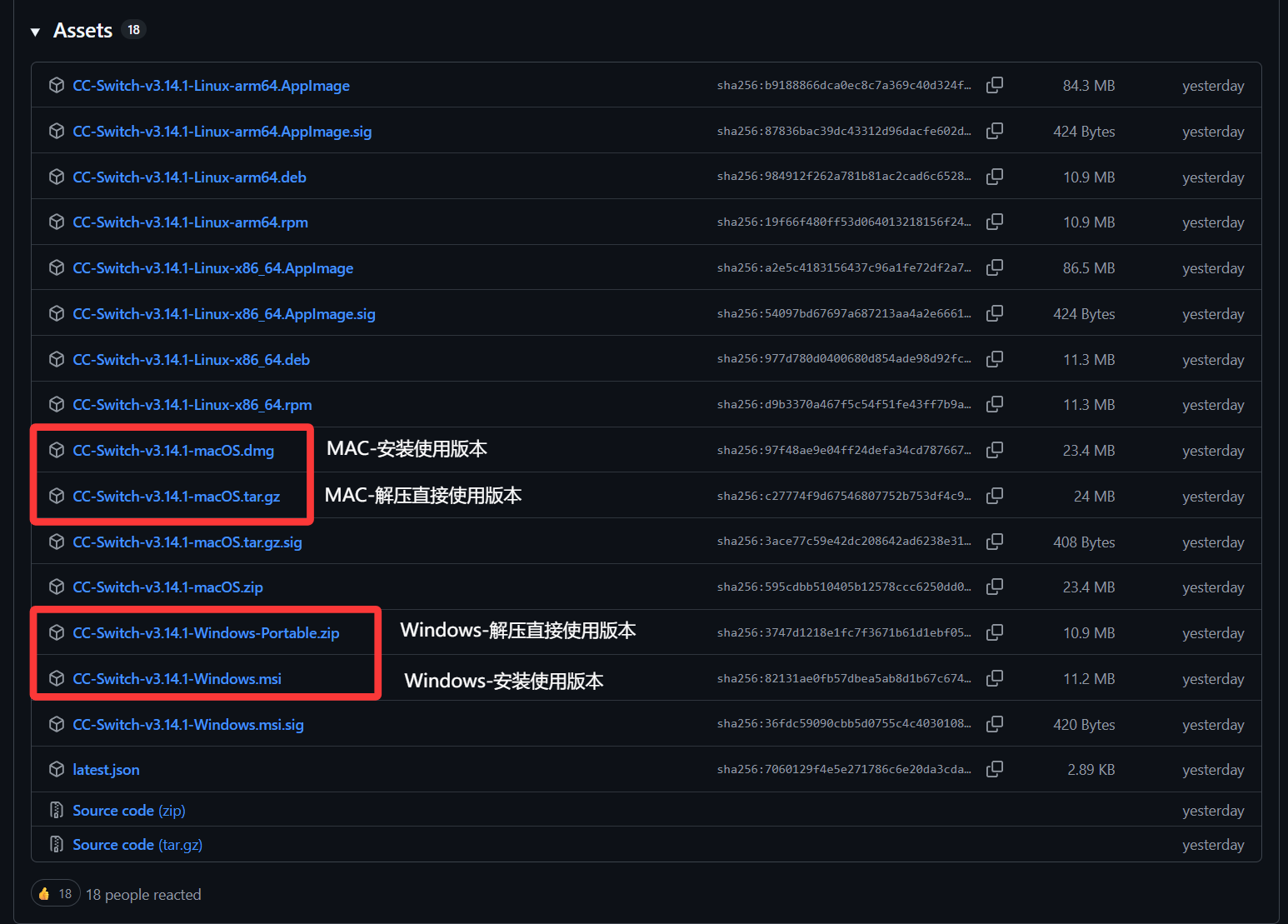
下载对应系统版本,下载完成后安装或解压使用。 如果不方便访问 GitHub,也可以直接下载下面的安装包。
Step 2
配置渠道商
登录蜻蜓平台,准备 API Key。Codex / OpenAI 兼容渠道和 Claude Code 渠道的请求地址不同,按对应客户端分别填写。
-
准备蜻蜓账号与令牌
打开 https://qingting.chat ,先注册并登录账号。登录后进入令牌管理页面,自行生成密钥。
请妥善保存 API Key。页面只展示配置位置,不会要求你把真实密钥写入这个教程站。
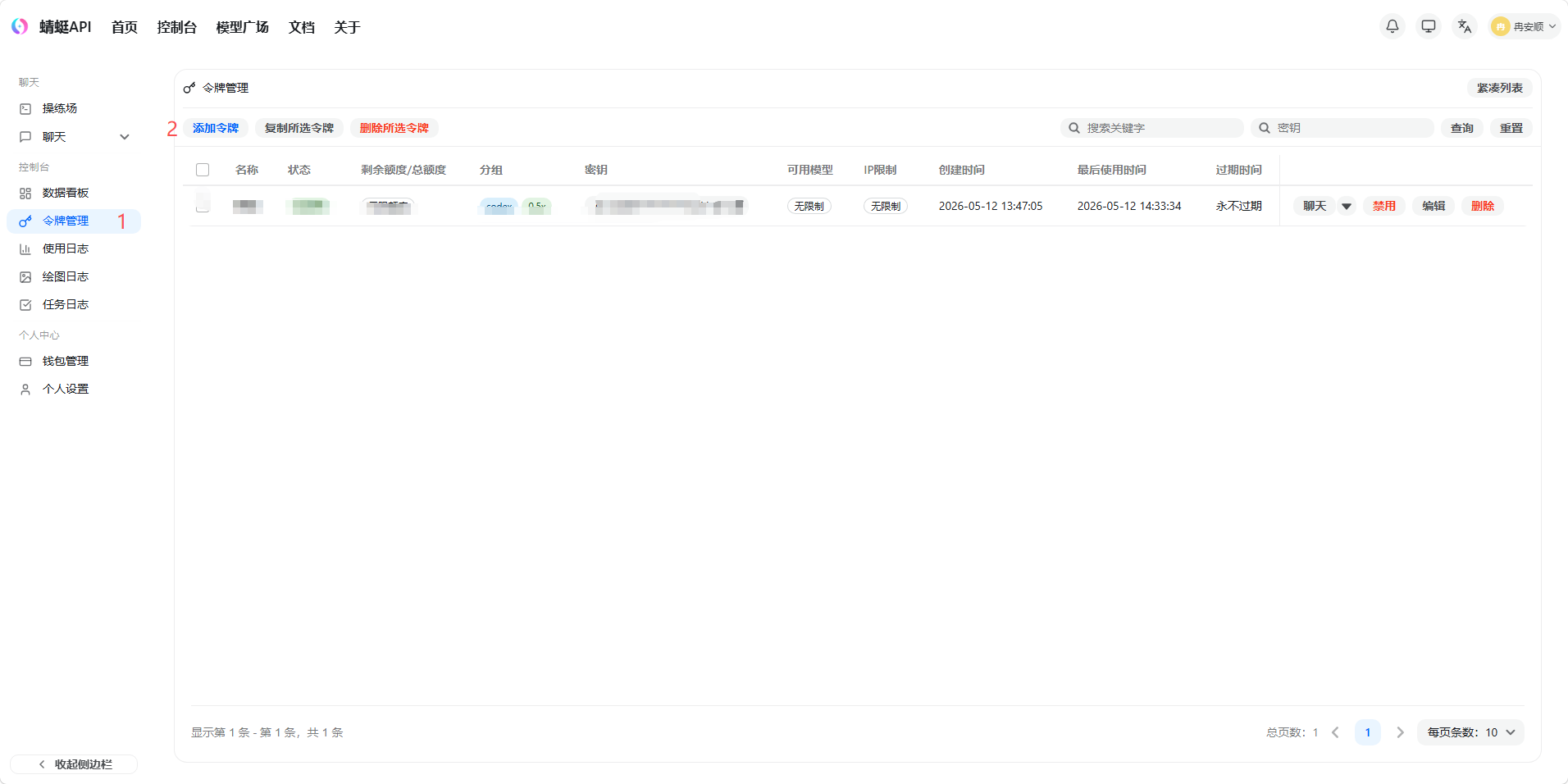
进入令牌管理页面。 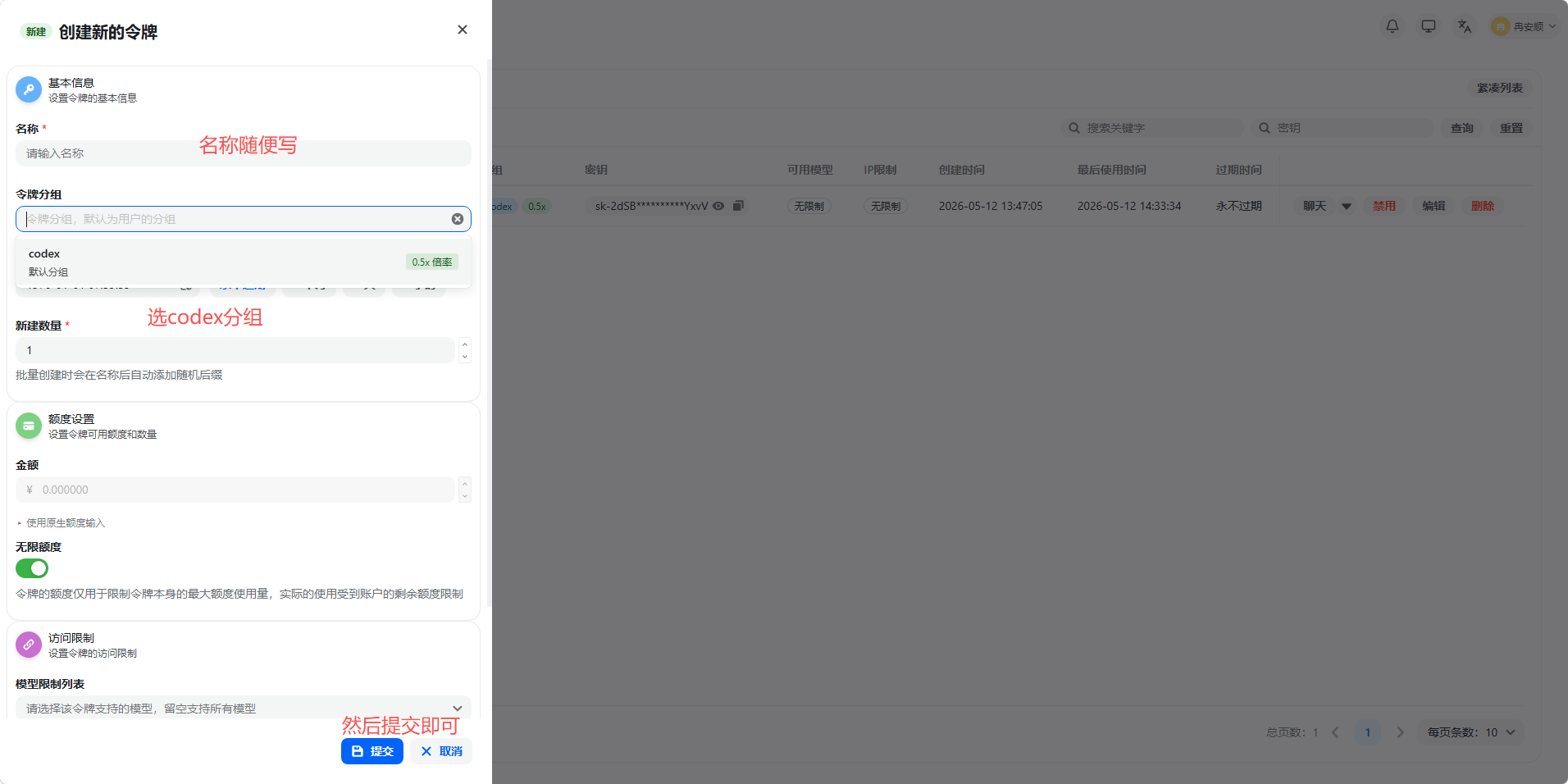
按页面提示创建新的 API Key。 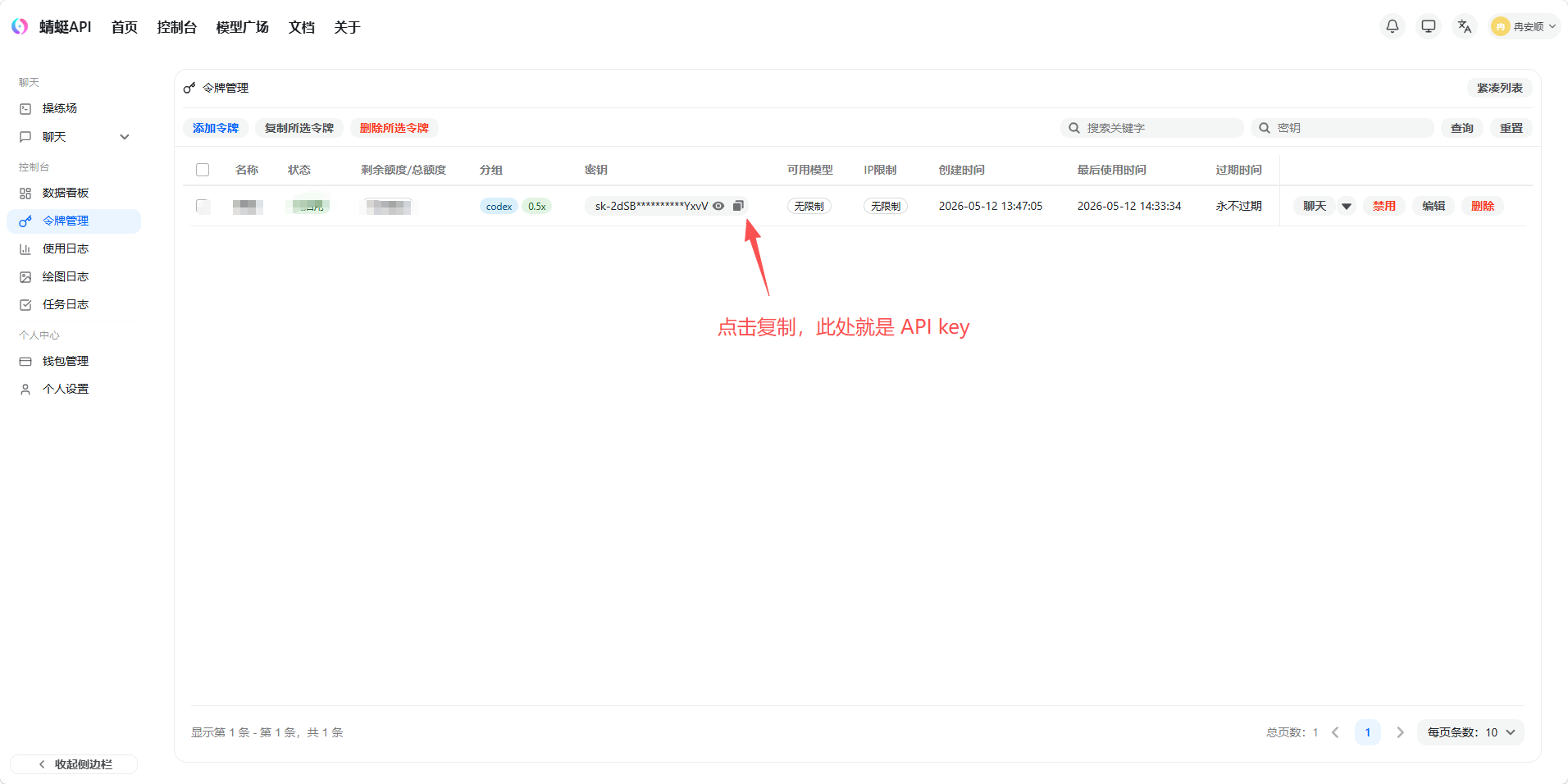
创建后复制生成的密钥备用。 https://qingting.chat/v1 -
在 CC-Switch 添加配置
打开已安装或解压好的 CC-Switch,切换到 OpenAI 页面,点击右上角添加按钮,新增一条给 Codex 使用的配置。
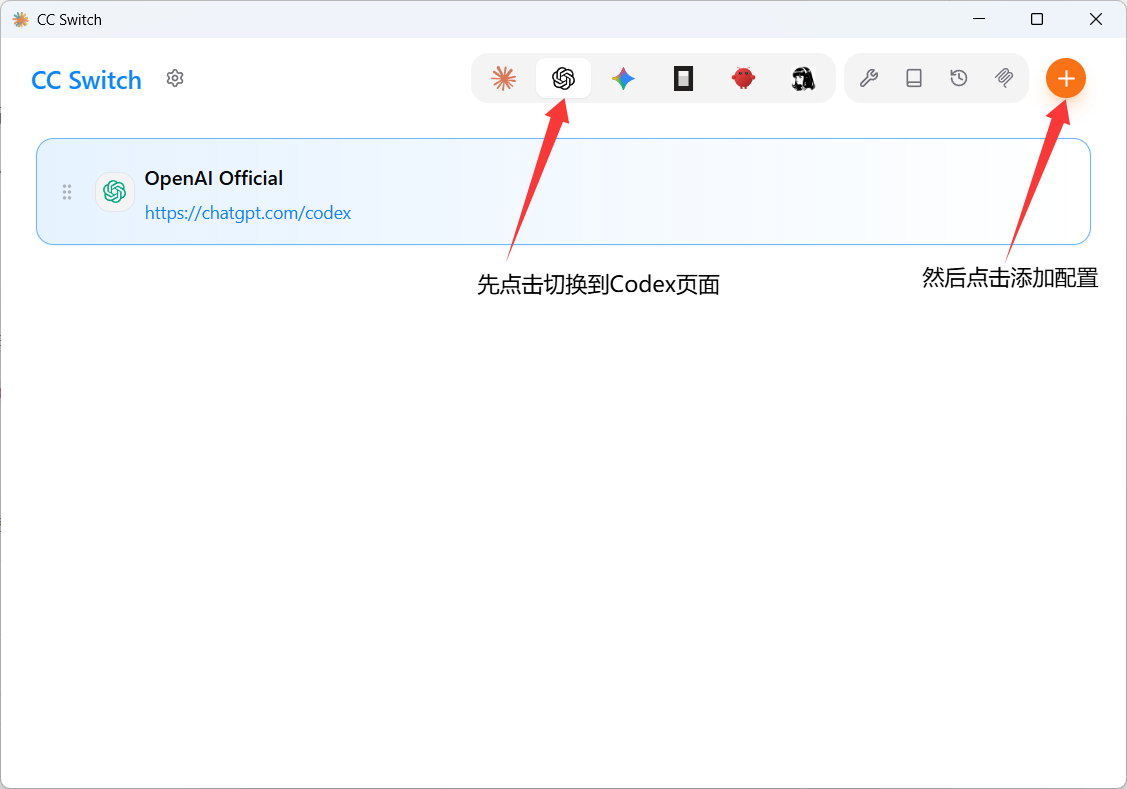
在 OpenAI 页面新增配置。 -
填写自定义配置信息
预设供应商保持默认,依次填入刚才获取的 API Key 和 Codex / OpenAI 兼容请求地址,保存即可。
https://qingting.chat/v1这里是给 Codex / OpenAI 兼容接口使用的地址,需要带 `/v1`。Claude Code 渠道请看下一节,不要带 `/v1`。
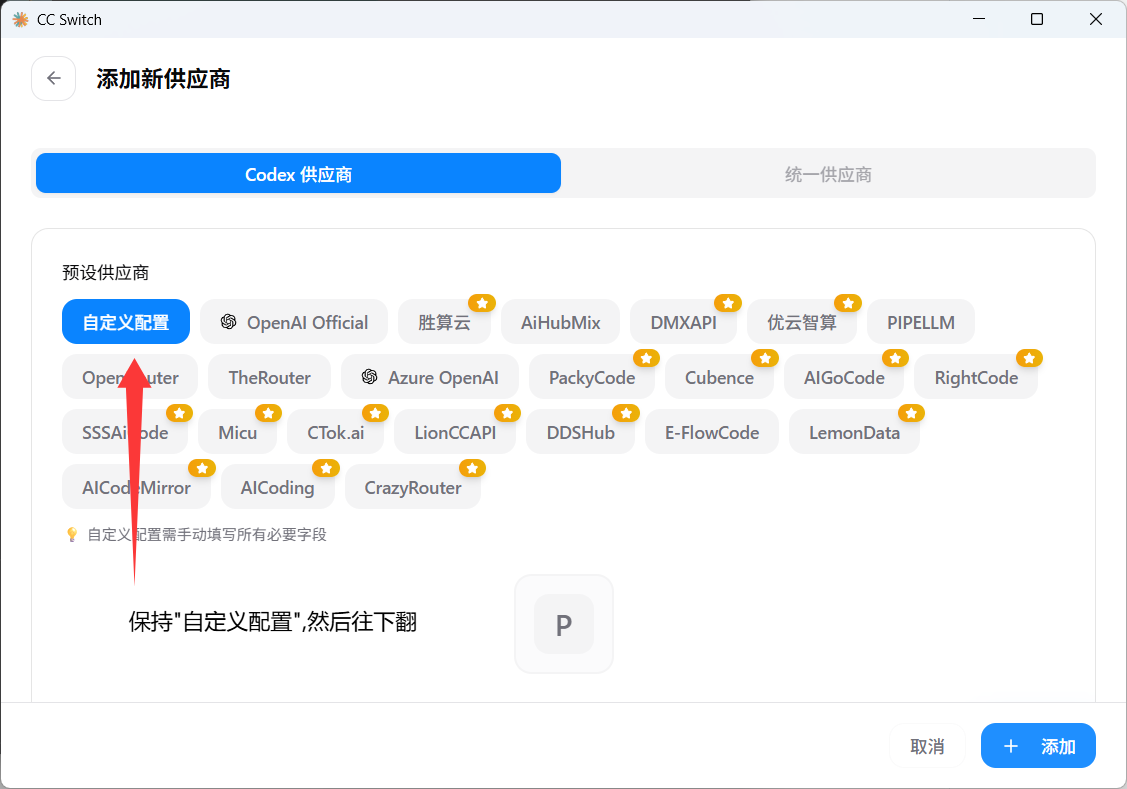
填入 API Key 和请求地址。 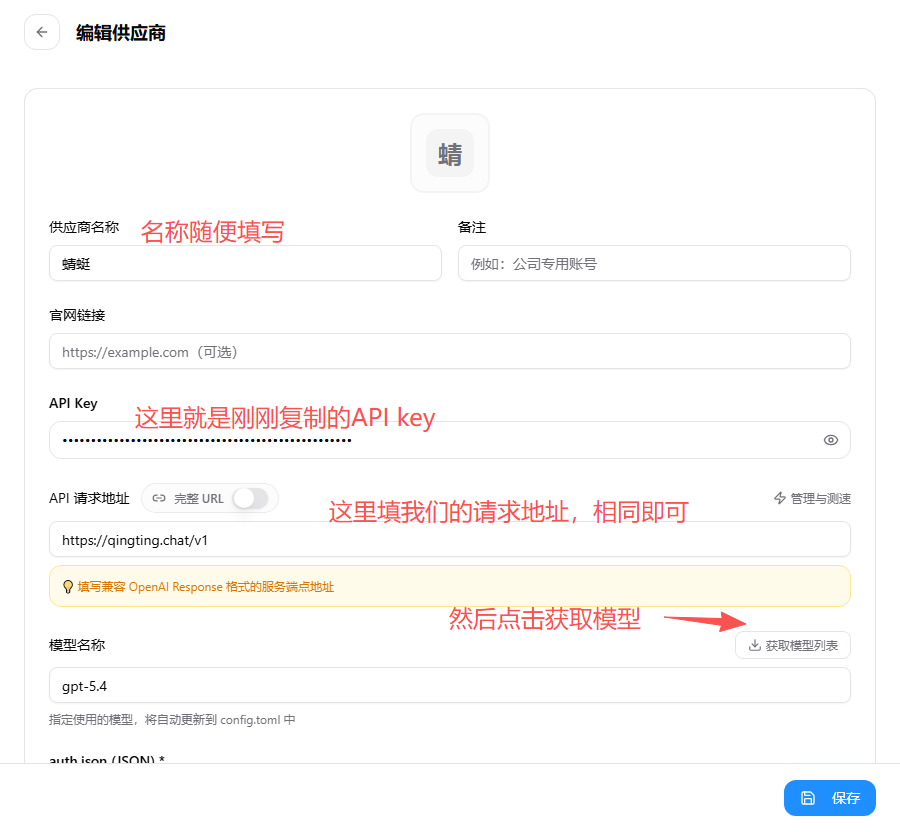
保存后确认配置可用。
Claude Code
Claude Code 渠道配置
Claude Code 在 CC-Switch 中使用 Claude 渠道入口。API Key 仍然使用蜻蜓平台生成的令牌,但请求地址填写不带 `/v1` 的地址。
-
切换到 Claude 渠道
在 CC-Switch 顶部工具栏点击 Claude 图标,然后新增或编辑蜻蜓供应商。
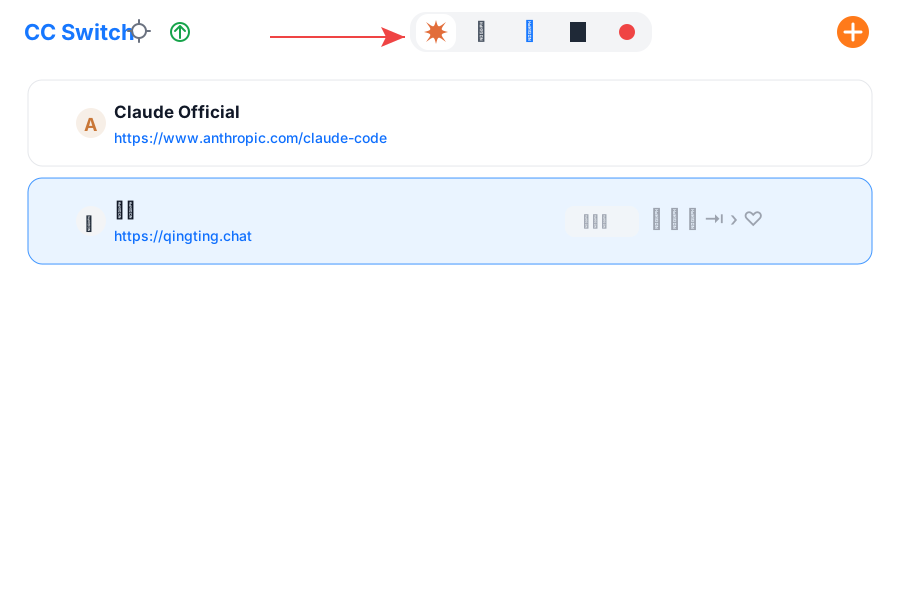
进入 Claude 渠道后,选择或新增蜻蜓供应商。 -
填写 Claude Code 供应商信息
供应商名称可填“蜻蜓”,官网链接留空,API Key 填蜻蜓平台生成的密钥。
https://qingting.chat注意:Claude Code 渠道的请求地址是 `https://qingting.chat`,这里没有 `/v1`,也不要以斜杠结尾。
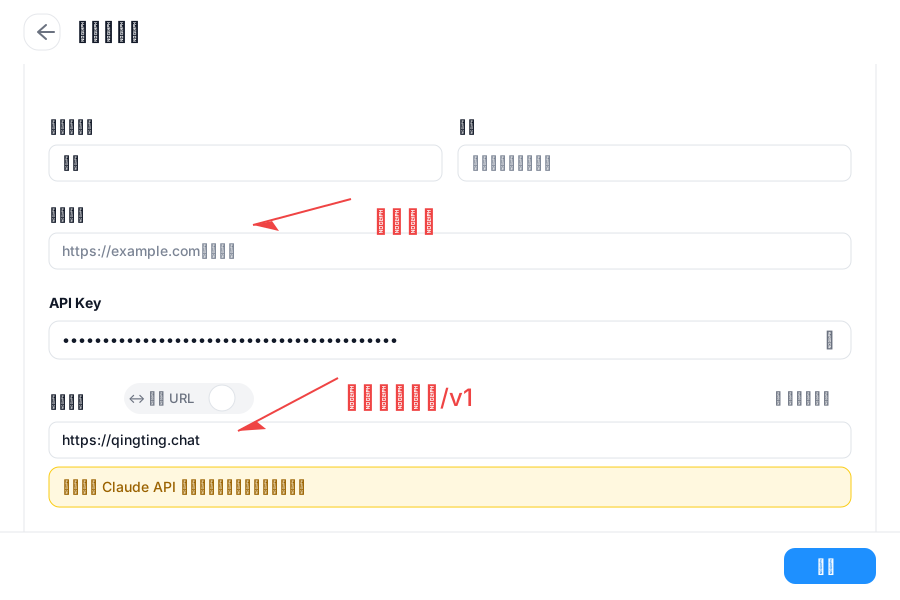
请求地址填写不带 `/v1` 的服务端地址,然后保存。
Step 3
客户端配置
Codex 渠道配置完成后,可以选择命令行、Codex 桌面端或 VSCode Codex 插件来使用。Claude Code 使用上方单独的 Claude 渠道配置。
Client
命令行方式使用
先安装 Node.js,再通过 npm 安装 Codex CLI。安装后在终端输入 `codex` 测试是否能正常启动。
-
安装 Node.js
如果本机还没有 Node.js,请先前往 Node.js 官方下载页 安装当前推荐版本。
-
安装 Codex CLI
打开终端,执行以下命令安装最新版本。
npm i -g @openai/codex@latest -
测试运行
安装完成后,在终端输入以下命令。
codex如果能正常拉起界面或进入对话,就代表 Codex CLI 安装正常。
Client
Codex 桌面端
Windows 系统中打开 Microsoft Store,搜索 Codex,下载并安装后直接打开使用。
-
打开微软商店
在 Windows 系统中打开微软商店 Microsoft Store。
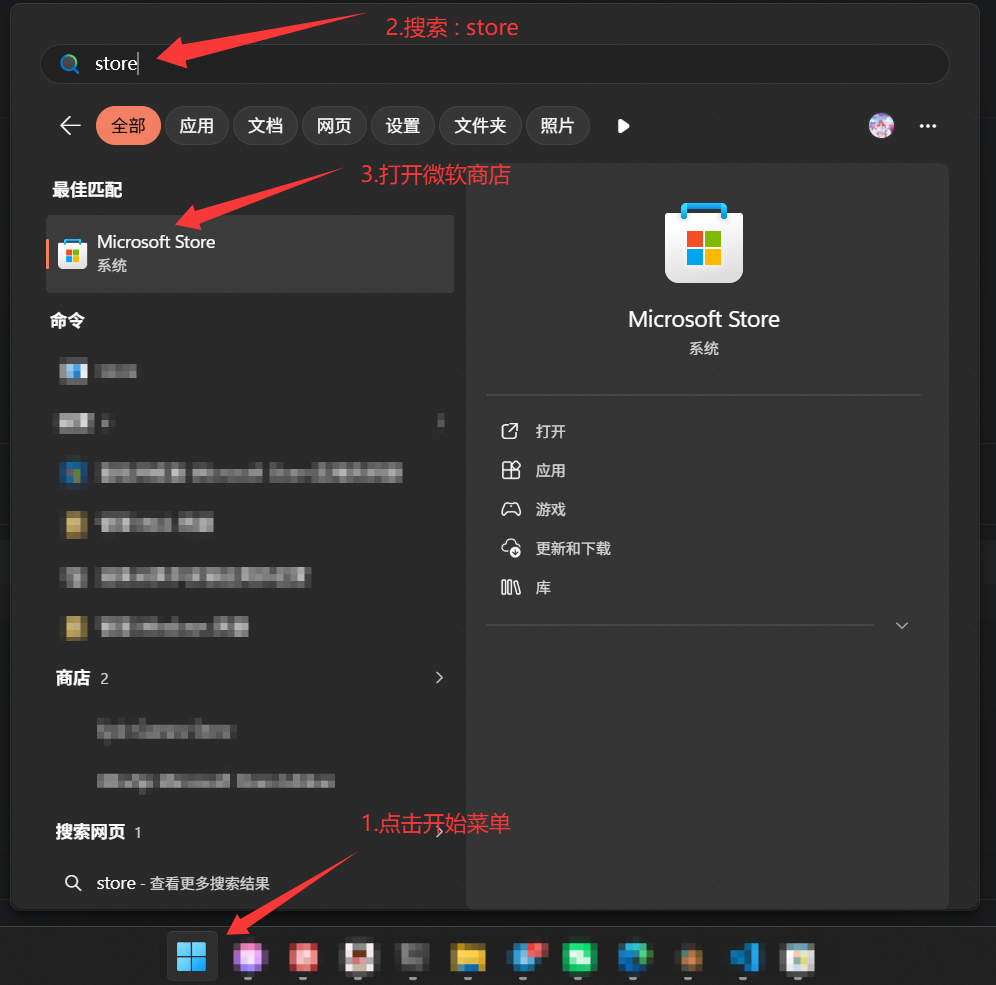
进入 Microsoft Store 后使用搜索入口。 -
搜索 Codex 并下载安装
搜索 Codex,进入结果后下载并安装。
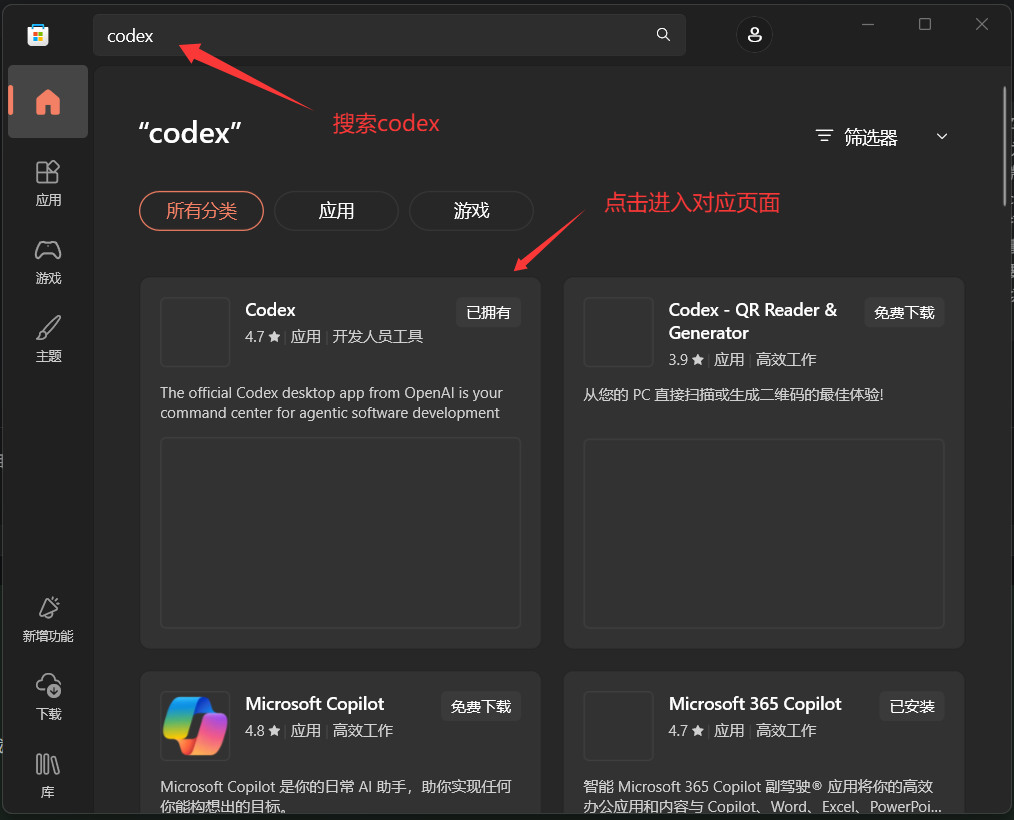
选择 Codex 并完成安装。 -
打开使用
安装完成后直接打开 Codex 桌面端即可使用。
Client
VSCode Codex 插件
在 VSCode 插件商店中搜索 Codex,安装后从右侧侧边栏打开插件使用。
-
打开插件商店并搜索
打开 VSCode,进入插件商店,搜索 `codex`,下载安装搜索结果里的第一个插件。
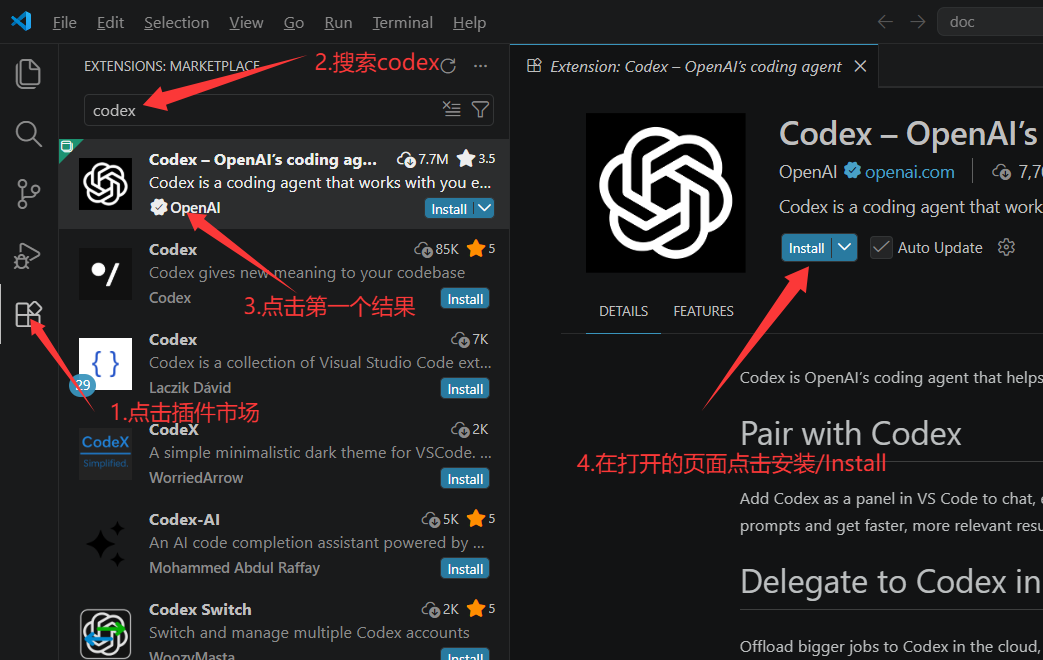
在插件商店搜索并安装 Codex。 -
打开 Codex 插件
安装完成后,在右侧侧边栏找到 CODEX 插件并打开使用。
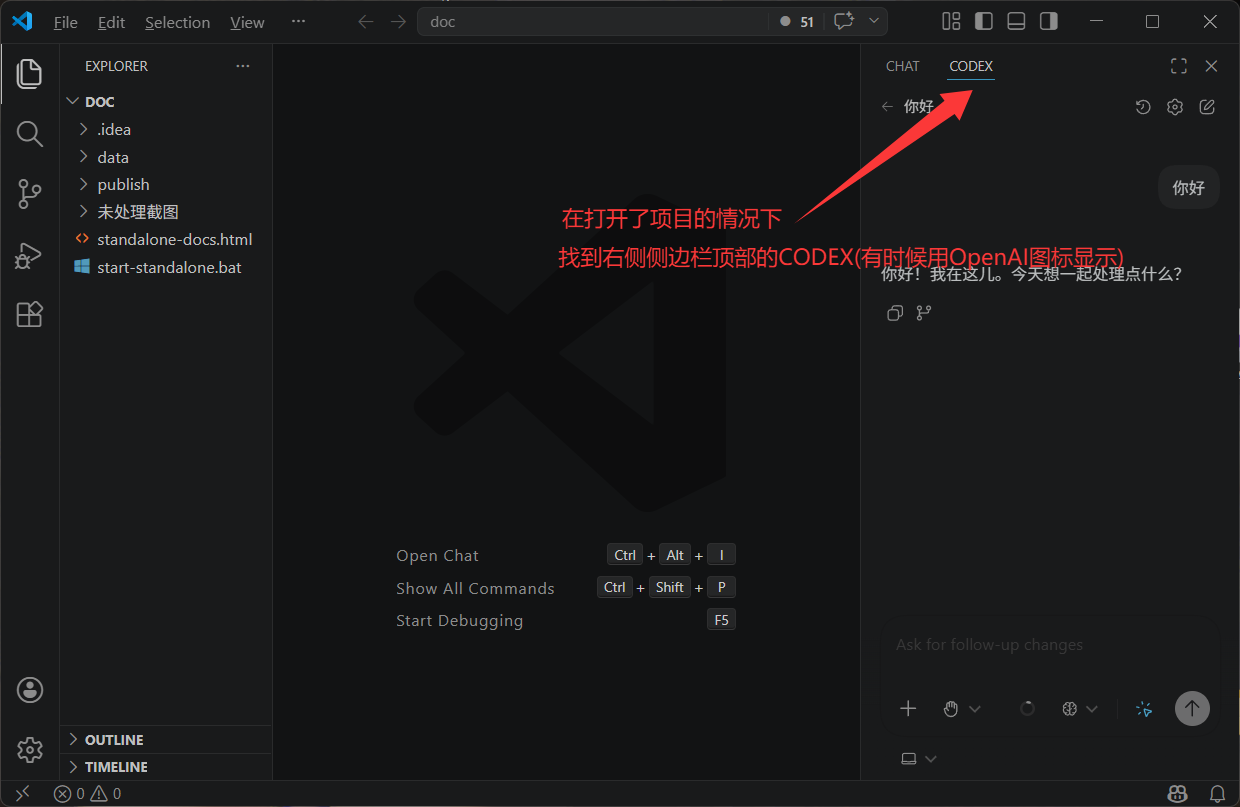
从侧边栏打开 CODEX 插件。